
広告を含みます
オンライン講座や資格の勉強を始めようとすると、意外なところでつまずくのがネット環境です。動画の講義が止まる、Zoomの接続が切れる、教材のダウンロードに時間がかかる——こうしたトラブルは、講座そのものの質とは関係なく、学習の継続を邪魔します。WiMAX 工事なしで始められる方法があれば、講座を申し込んだその週から学習を始められます。
はじめに:オンライン講座を始める前に、まず「ネット環境」を確認する
この記事のポイント
- BIGLOBE WiMAX +5Gは工事不要で、端末が届いたら電源を入れて設定するだけで使い始められる。光回線の工事日調整が要らない
- 料金プランは「ギガ放題プラスS」ひとつで月額5,258円(税込)。サービス開始月は0円、翌月から24か月間は月額1,650円の値引きで3,608円になる
- スタンダードモードは月間データ容量が無制限。ただし端末代33,264円と申込手数料3,300円が別にかかる点、電波の届きにくい場所では速度が落ちる点には注意が必要
自宅のネット環境を整える方法は大きく分けて4つあります。光回線、WiMAXなどのモバイルルーター、ポケットWi-Fi、スマートフォンのテザリングです。この記事では、その中でも「工事なしですぐに使える」BIGLOBE WiMAX +5Gを中心に、料金・申込の流れ・向いている人・向いていない人を整理します。結論から言うと、引っ越し直後や、工事の日程が取りにくい人、在宅学習をすぐに始めたい人には有力な選択肢です。一方で、安定した最速の回線がほしい人や、家族全員で大容量を常時使う家庭には、光回線のほうが向く場合があります。
結論:こんな人に向いている
先に結論をまとめます。
- すぐに在宅学習を始めたい人:工事の日程調整が要らず、端末が届いたら使い始められる
- 引っ越し直後・一人暮らしの人:工事の立ち会いが不要で、部屋の配線を気にしなくてよい
- 外出先でもネットを使いたい人:モバイルルーターを選べば、自宅でも外出先でも同じ回線を使える
- 光回線の工事ができない・待ちたくない人:賃貸で工事が難しい場合や、開通まで数週間待てない場合の代替案になる
逆に、次のような人には光回線のほうが向く場合があります。家族4人以上で同時に動画を見る家庭、オンラインゲームや大容量ファイルのやり取りを毎日する人、電波の届きにくい建物に住んでいる人です。どちらが向いているかは、このあとの比較表で確認してください。
BIGLOBE WiMAX +5Gとは
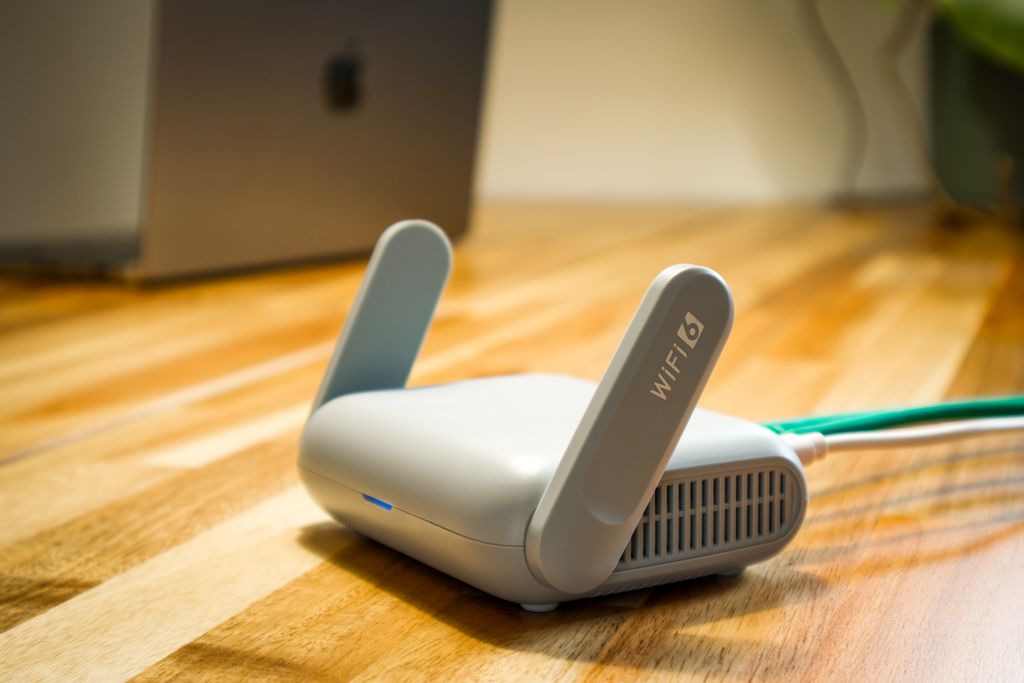
BIGLOBE WiMAX +5Gは、ビッグローブ株式会社が提供する高速モバイル通信サービスです。WiMAX 2+に加えてau 5G・au 4G LTEの回線にも対応しており、自宅でも外出先でもインターネットを利用しやすいサービスです。音声通話は含まれていません。
料金プラン「ギガ放題プラスS」
料金プランは「ギガ放題プラスS」のひとつだけです。金額はすべて税込です。料金・条件は2026年11月11日時点のBIGLOBE公式サイトで確認したものです。
| 項目 | 金額 |
|---|---|
| 月額基本料金 | 5,258円/月 |
| サービス開始月 | 0円 |
| 翌月から24か月間 | 3,608円/月(毎月1,650円の値引き適用) |
| 25か月目以降 | 5,258円/月(値引き終了) |
| 申込手数料 | 3,300円(サービス開始月に1回) |
| 端末代金(ルーター同時申込の場合) | 33,264円(24回払いなら月額1,386円、36回払いなら月額924円) |
スタンダードモードは月間データ容量が無制限で利用できます。ただし、大量に使うと混雑時に速度制限がかかる場合があります。オプションの「プラスエリアモード」(月額1,100円)はつながるエリアを広げる代わりに月間容量が30GBまでで、超えると月末まで最大128kbpsに制限されます。プラスエリアモードを使う予定がある人は、この上限に注意してください。
下り最大通信速度は、ホームルーター「Speed Wi-Fi HOME 5G L13」を利用した場合で最大4.2Gbps、モバイルルーター「Speed Wi-Fi DOCK 5G 01」の場合で最大3.5Gbpsです。いずれも規格上の最大値で、実際の速度は電波状況や時間帯によって変わります。
契約期間の縛りがないと案内されており、最低利用期間・契約解除料はありません。初月に解約する場合は月額料金が1か月分発生し、日割り計算されないため、短期間だけの利用を考えている人は注意してください。
なお、ルーターを同時申込し、クーポンコードを利用すると翌月にキャッシュバックが受けられる案内が公式トップページにありました(2026年10月27日確認で11,500円)。キャンペーンの内容や適用条件は変わることがあるため、申し込む直前に公式サイトで最新の情報を確認してください。
比較表:光回線・WiMAX・ポケットWi-Fi・テザリング
在宅学習のネット環境として、4つの方法を同じ物差しで比べます。
| 方法 | 工事 | 月額の目安 | データ量 | 使い始め | 向いている人 |
|---|---|---|---|---|---|
| 光回線(GMO光アクセス等) | 必要(工事日調整あり) | 戸建て5,390円〜/マンション4,290円〜(税込) | 無制限 | 申込から開通まで数日〜数週間 | 家族で使う・安定重視の人 |
| BIGLOBE WiMAX +5G | 不要 | 5,258円(24か月間は3,608円) | 無制限(スタンダードモード) | 端末が届いたらすぐ | すぐに始めたい・一人暮らしの人 |
| ポケットWi-Fi | 不要 | サービスにより異なる | 容量上限ありのプランが多い | 端末が届いたらすぐ | 外出先が中心の人 |
| スマホのテザリング | 不要 | スマホのプラン次第 | プランの容量次第 | すぐ | 一時的な利用・軽い用途の人 |
月額だけを見ると、光回線(マンションタイプ)とWiMAXは近い水準です。違いが出るのは「工事の要否」と「使い始めまでの速さ」、そして「回線の安定性」です。オンライン講座の動画視聴が中心なら、WiMAXの無制限プランでも十分な場合が多いです。一方で、家族全員が同時に動画を見たり、大きなファイルを頻繁に送受信したりするなら、光回線のほうが安定します。
オンライン講座と一緒に整える:在宅学習の始め方
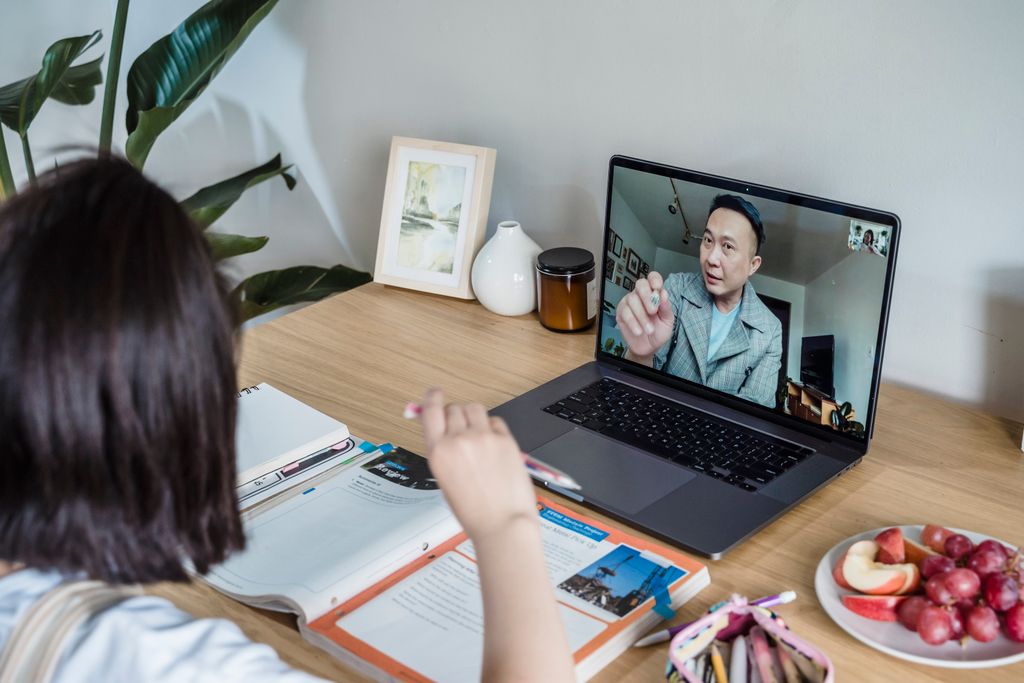
ネット回線の話だけで終わらせず、学習そのものの始め方とつなげて考えます。在宅学習を始める人の実際の行動は、「講座を選ぶ→ネット環境を整える→受講する」という順番で進みます。講座選びで迷っている段階なら、まず無料カウンセリングで何を聞かれるかを知っておくと、相談の当日にあわてずに済みます。講座の料金の見方も、申し込む前に確認しておきたいポイントです。
- 無料カウンセリングの流れと準備:無料カウンセリングで何を聞かれる?初めての前に準備する7つのこと
- 講座の料金を総額で比べる見方:プログラミングスクール 料金比較の5つのポイント 総額で失敗しない見方
- 講座の選び方(動画編集の場合):動画編集講座の選び方|副業・転職・趣味の目的別5つのチェックポイント
講座とネット環境を別々に考えるのではなく、「今週中に学習を始める」という一つの予定として一緒に整えるのが、在宅学習を長続きさせるコツです。机まわりの環境づくりも同じで、回線が整ったら、学習時間の確保と教材の準備に進みましょう。
在宅での学習環境を整える参考に、テレワークの環境づくりに役立つ書籍もあわせて紹介します。回線が整ったあとの働き方や、オンラインでのコミュニケーションの整え方を学ぶのに役立ちます。
広告


広告
申込から使い始めまで:当日のシミュレーション
ここでは、BIGLOBE WiMAX +5Gを申し込んだ場合の流れを、申込当日から使い始めまでシミュレーションします。
申込当日(所要時間:10〜20分ほど)
- 公式サイトでエリアを確認する。自分の住所がサービスエリア内か、申込前に確認します
- プランと端末を選ぶ。プランは「ギガ放題プラスS」ひとつ。端末は据え置き型のホームルーターか、持ち運べるモバイルルーターかを選びます
- 申込情報を入力する。氏名・住所・連絡先・支払方法(クレジットカードまたは口座振替)を入力します。1つのBIGLOBE IDにつき申込は1件です
- 申込内容を確認して送信する。申込手数料3,300円はサービス開始月に発生します。申込後のキャンセルはできないため、内容をよく確認してから送信します
端末が届いた日(所要時間:10分ほど)
- 端末とSIMカードを受け取る。申し込みから最短で翌日発送と案内されていますが、到着日は申込状況によって変わります
- SIMカードを端末に挿し、電源を入れる。工事や業者の立ち会いはありません
- パソコンやスマートフォンでWi-Fiに接続する。端末に記載されたパスワードを入力して接続します
- 動画の講義を試しに再生して、速度と安定性を確認する。つながりにくい場所があれば、端末の置き場所を窓際に変えるなど調整します
申込から使い始めまで、工事の立ち会いや日程調整は一切ありません。「申し込んだ週のうちに在宅学習を始めたい」という人には、この速さが最大の利点です。
工事の待ち時間をかけずに、今週中にオンライン講座を始めたいなら、まず候補に入れてよいサービスだと考えます。エリア確認だけは申込前に済ませてください。
クリックするとBIGLOBE WiMAX +5Gの申込ページへ移動します。エリア確認から申し込みまでオンラインで完結し、申込手数料3,300円はサービス開始月に発生します。
広告
デメリット・気をつける点
良い点だけではなく、気をつける点も整理します。
- 電波が届きにくい場所がある:建物の構造や地域によっては、光回線より速度が落ちたり、つながりにくかったりすることがあります。申込前に公式サイトのエリア確認が欠かせません
- 端末代が別にかかる:ルーターを同時申込する場合、端末代33,264円がかかります。分割払いもできますが、月額料金とは別に発生する費用です。SIMカードのみの申込なら端末代はかかりませんが、手持ちの対応端末が必要です
- 大量利用時は速度制限の可能性:スタンダードモードは月間データ容量無制限ですが、短期間に大量のデータを使うと混雑時に速度制限がかかる場合があります。毎日何時間も高画質の動画を見続ける人は、利用量に注意してください
- プラスエリアモードには上限がある:月額1,100円のプラスエリアモードは月間30GBまでで、超えると月末まで最大128kbpsに制限されます。エリアを広げたい人ほど、この上限を意識する必要があります
- 申込後のキャンセルができない:申し込み後のキャンセルはできません。プラン・端末・支払方法を決めてから申し込むことが大切です
- 初月解約は1か月分が発生:サービス開始月に解約すると、月額料金が1か月分発生し、日割り計算されません
関連記事
- 無料カウンセリングで何を聞かれる?初めての前に準備する7つのこと
- プログラミングスクール 料金比較の5つのポイント 総額で失敗しない見方
- 動画編集講座の選び方|副業・転職・趣味の目的別5つのチェックポイント
- 光回線の選び方|GMO光アクセスの料金・工事費・開通までの5つのポイント
- 電気代の見直し方|在宅ワークで高くなった原因と節約方法5選
- 電気代が高い原因の調べ方|請求額が上がる5つの理由と確認手順
- 燃料費調整額とは|電気代の請求額が変わる3つの理由と確認方法
よくある質問
光回線とWiMAX、どちらが在宅学習に向いていますか?
用途によります。オンライン講座の動画視聴が中心で、すぐに始めたいならWiMAXが向いています。家族全員で同時に使ったり、安定性を最優先にしたりするなら光回線が向きます。工事の要否と使い始めまでの速さを基準に選ぶと決めやすくなります。
工事は本当に不要ですか?
はい、工事は不要です。端末とSIMカードが届いたら、電源を入れて設定するだけで使い始められます。業者の立ち会いや工事の日程調整はありません。賃貸で工事が難しい場合でも利用できます。
月額料金はいくらですか?
プラン「ギガ放題プラスS」の月額基本料金は5,258円(税込)です。サービス開始月は0円で、翌月から24か月間は毎月1,650円の値引きが適用され、3,608円になります。25か月目以降は5,258円に戻ります。別途、申込手数料3,300円と、ルーターを同時申込する場合は端末代33,264円がかかります。
契約期間や解約条件はどうなっていますか?
最低利用期間はなく、契約解除料も不要です。ただし申込後のキャンセルはできないため、プラン・端末・支払方法は申し込む前によく確認してください。サービス開始月に解約する場合は月額料金が1か月分発生し、日割り計算されません。ルーターを分割払いにしている途中で解約した場合は、割賦代金の残額の支払いが必要です。
月額5,258円という水準は光回線のマンションタイプと大きく変わらず、工事不要という速さが上乗せされる点を評価してよいと思います。
クリックするとBIGLOBE WiMAX +5Gの申込ページへ移動します。申し込みは公式サイトで完結し、サービス開始月は月額料金0円です。
広告
まとめ
- BIGLOBE WiMAX +5Gは工事不要で、端末が届いたらすぐに使い始められる。WiMAX 工事なしで始めたい人、在宅学習を今週中に始めたい人に向いている
- 料金は「ギガ放題プラスS」で月額5,258円(税込)。サービス開始月は0円、翌月から24か月間は3,608円。別途、申込手数料3,300円と端末代33,264円がかかる
- スタンダードモードは月間データ容量が無制限で、オンライン講座の動画視聴にも対応しやすい。ただし電波状況による速度の変動と、大量利用時の速度制限には注意が必要
- 家族全員で常時使う場合や、最速・最安定の回線がほしい場合は、光回線もあわせて検討するとよい


コメント
[…] 生成AIの使い方が身についてきたら、次は在宅ワークの環境づくりにも目を向けてみましょう。自宅で生成AIを使いながら学び直しを進めるときも、安定したネット環境と、電気代の見直しで整えた作業スペースが土台になります。生成AIを使う時間が増えると、パソコンを使う時間も長くなるため、在宅の作業環境を整えておくと学び直しが続けやすくなります。在宅ワークの環境を整えるなら、電気代だけでなく通信環境も確認しておきましょう。電気代の見直し方は「電気代の見直し方|在宅ワークで高くなった原因と節約方法5選」、工事なしでネット環境を整えたい人は「WiMAX 工事なしで始める|在宅学習のネット環境5つの確認ポイント」を参照してください。 […]
[…] WiMAX 工事なしで始める|在宅学習のネット環境5つの確認ポイント […]
[…] もし自宅の回線に不安があれば、受講開始と一緒にネット環境の見直しも検討してみてください。工事なしで始められるモバイル回線や、光回線の選び方は、当サイトの別記事で紹介しています。学ぶ内容と、それを支える通信環境は、セットで考えると失敗が減ります。 […]
[…] […]